Configurare Samsung DeX: trasformare il telefono in un PC
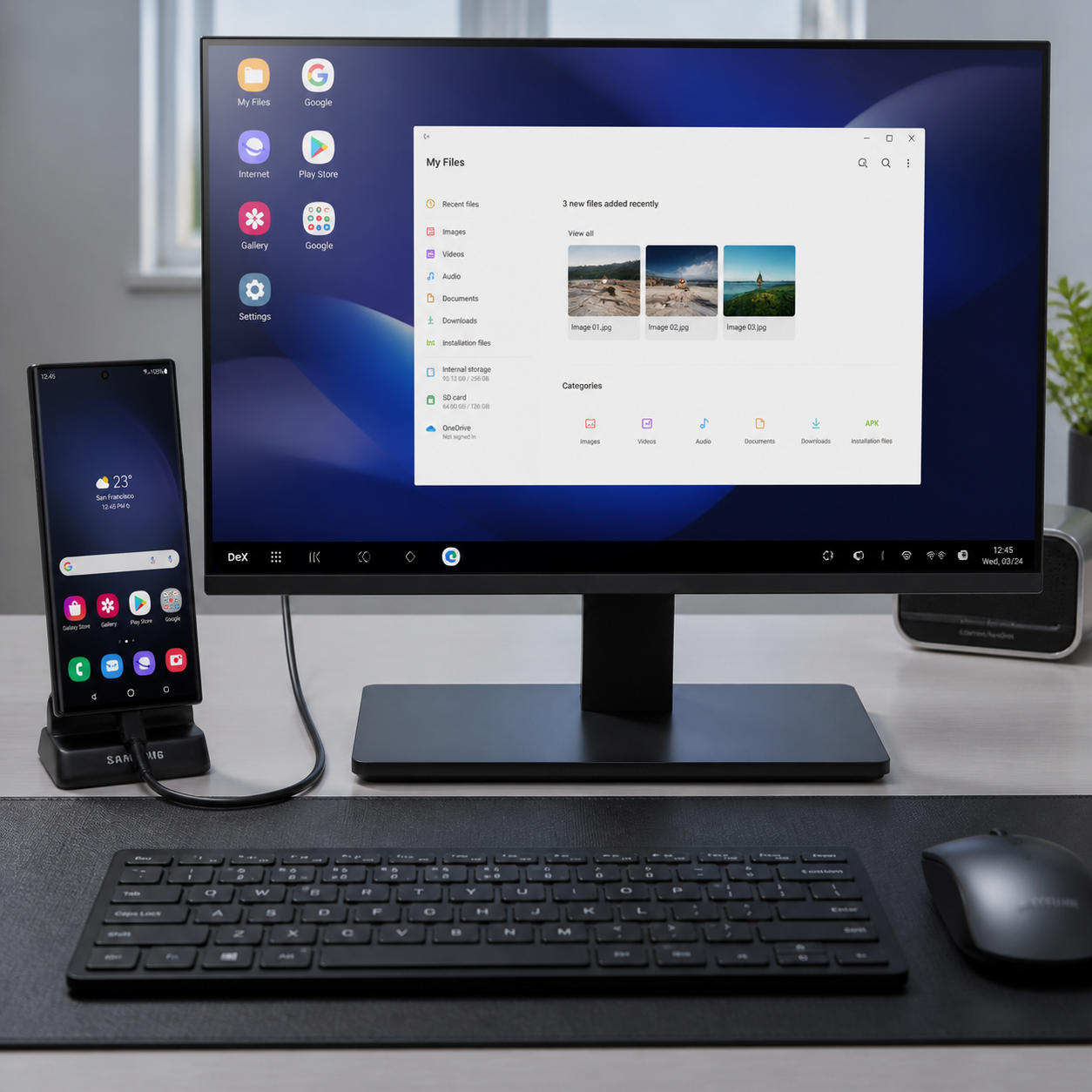
Samsung DeX permette di usare uno smartphone Samsung Galaxy in un ambiente simile a quello di un computer: app, file e notifiche restano sul telefono, mentre l’immagine viene mostrata su un monitor, una TV o, in alcuni casi, su un PC. La configurazione richiede pochi minuti, ma compatibilità e accessori determinano la qualità dell’esperienza.
Che cos’è Samsung DeX e come funziona
Samsung DeX è un’interfaccia desktop che trasforma l’esperienza Android di uno smartphone Galaxy in un ambiente con finestre, barra delle applicazioni e controlli ottimizzati per uno schermo più grande.
Il telefono continua a essere il dispositivo principale: DeX non trasferisce automaticamente i dati nel monitor e non installa un sistema operativo separato. Le app vengono eseguite sullo smartphone, mentre il display esterno mostra una scrivania digitale più adatta a tastiera e mouse.
Puoi aprire più applicazioni contemporaneamente, ridimensionare le finestre, spostarle sul desktop e passare rapidamente da un’attività all’altra. Documenti, foto e messaggi rimangono disponibili nel telefono e possono essere gestiti con Archivio, Samsung Notes, browser, servizi cloud e app di produttività.
Il risultato è particolarmente utile per scrivere, consultare documenti, rispondere alle email o visualizzare contenuti su una TV. Tuttavia, DeX non sostituisce ogni PC: alcune app non supportano pienamente la modalità desktop, mentre giochi e programmi più pesanti possono avere prestazioni o controlli limitati.
Cosa serve per usare Samsung DeX
Per usare Samsung DeX servono uno smartphone Galaxy compatibile e uno schermo esterno oppure un computer supportato; tastiera e mouse sono opzionali, ma rendono l’interfaccia desktop molto più pratica.
- Smartphone Samsung Galaxy: il supporto varia in base a serie, modello e versione di One UI. Controlla la scheda tecnica o le impostazioni del tuo dispositivo prima di acquistare accessori.
- Monitor o TV: per il collegamento cablato è preferibile uno schermo con ingresso HDMI. Per il DeX wireless servono compatibilità del display e una rete adeguata.
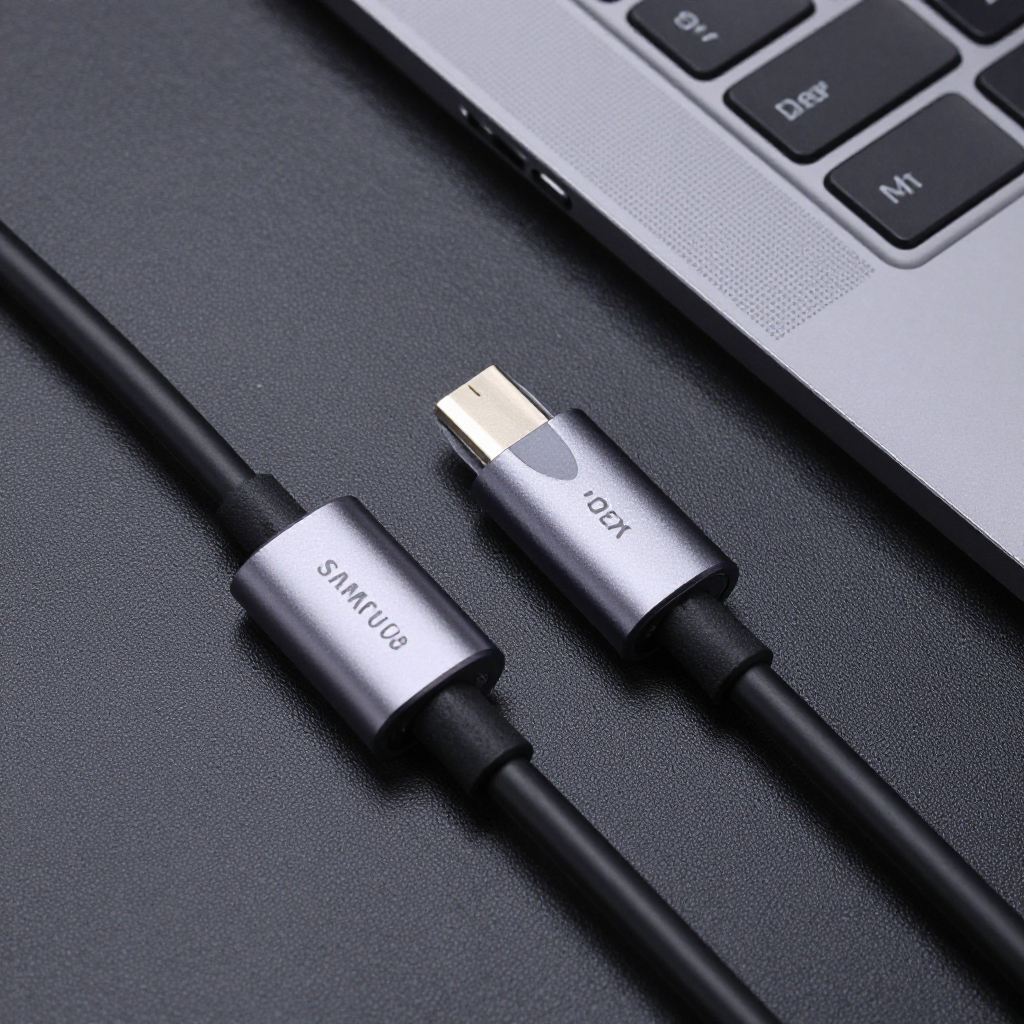
- Cavo USB-C–HDMI: scegli un cavo o adattatore che supporti l’uscita video, non soltanto la ricarica o il trasferimento dati.
- Alimentazione: una sessione DeX può consumare rapidamente la batteria. Un hub USB-C con ricarica pass-through aiuta a mantenere il telefono alimentato.
- Tastiera e mouse: puoi collegarli tramite Bluetooth oppure USB, usando un hub se le porte disponibili non bastano.
Prima di iniziare, aggiorna il software del Galaxy e, se usi la modalità wireless, verifica che telefono e TV siano compatibili. La scelta del collegamento segue una logica semplice: il cavo offre generalmente maggiore stabilità e minore latenza; il wireless riduce l’ingombro, ma dipende dalla rete e dal display.
Come collegare Samsung DeX a un monitor o TV
Per collegare Samsung DeX a un monitor o TV puoi usare un cavo USB-C–HDMI oppure la modalità wireless; in entrambi i casi devi selezionare lo schermo dal pannello rapido del telefono.
Collegamento via cavo
- Collega l’estremità USB-C al tuo smartphone Samsung Galaxy.
- Inserisci il connettore HDMI nel monitor o nella TV.
- Seleziona sul display la sorgente HDMI corretta.
- Sblocca il telefono e attendi la richiesta di avvio di DeX.
- Tocca l’opzione per avviare Samsung DeX e attendi il caricamento dell’interfaccia desktop.
Se utilizzi un hub USB-C, collega prima HDMI, alimentazione e periferiche, quindi inserisci l’hub nel Galaxy. Il telefono potrebbe proporre una modalità di mirroring invece di DeX: scegli DeX quando vuoi un desktop con finestre, oppure il mirroring se desideri replicare esattamente lo schermo del telefono.
Collegamento wireless
- Accendi il monitor o la TV e abilita la funzione di ricezione wireless, se richiesta.
- Apri il pannello rapido sul Galaxy scorrendo due volte dall’alto verso il basso.
- Tocca DeX oppure l’icona della connessione allo schermo.
- Seleziona il display compatibile dall’elenco dei dispositivi disponibili.
- Conferma l’avvio della modalità desktop sullo schermo scelto.
Il nome delle voci può cambiare leggermente tra versioni di One UI. Se il comando DeX non appare, modifica i pulsanti del pannello rapido oppure cerca Samsung DeX nelle Impostazioni. Per attività sensibili o sessioni lunghe, il collegamento via cavo resta spesso la scelta più affidabile.
Come usare DeX come un computer
Per usare DeX come un computer, apri le applicazioni dal menu in basso a sinistra, gestisci le finestre con mouse o touchpad e usa la barra delle applicazioni per passare rapidamente tra i programmi.
L’interfaccia desktop presenta una scrivania, collegamenti alle app, area delle notifiche e controlli rapidi. Una finestra può essere ingrandita, ridotta, spostata o affiancata a un’altra, proprio come in un sistema operativo desktop.
- Menu delle app: consente di cercare e avviare le applicazioni installate.
- Barra delle applicazioni: mostra i programmi aperti e permette di tornare rapidamente a una finestra.
- Gestione finestre: usa i bordi per ridimensionare, la barra superiore per trascinare e i comandi laterali per massimizzare o minimizzare.
- Notifiche: sono consultabili dall’area di sistema senza interrompere necessariamente il lavoro.
- File: puoi spostarli tra cartelle, memoria interna, scheda microSD, unità USB e servizi cloud compatibili.
Le scorciatoie da tastiera possono velocizzare copia, incolla, ricerca e cambio applicazione, anche se il supporto varia a seconda dell’app. Per un flusso ordinato, apri prima le applicazioni principali, affianca browser e documento e usa il telefono soltanto per funzioni che richiedono la fotocamera o il touch.
Non tutte le app compatibili si comportano allo stesso modo. Alcune si adattano bene alle finestre ridimensionabili; altre restano in formato verticale, mostrano controlli incompleti o non consentono il multitasking. In quel caso puoi provare la modalità schermo intero, cambiare orientamento o usare una versione web del servizio.
Collegare tastiera, mouse e altri accessori
Puoi collegare tastiera e mouse a Samsung DeX tramite Bluetooth oppure USB; dopo l’associazione, le periferiche controllano direttamente l’interfaccia desktop del Galaxy.
Periferiche Bluetooth
- Apri Impostazioni > Connessioni > Bluetooth sul telefono.
- Attiva la modalità di associazione su tastiera o mouse.
- Seleziona il dispositivo dall’elenco e conferma il codice, se richiesto.
- Avvia DeX e verifica il movimento del puntatore e la risposta dei tasti.
Periferiche USB
Collega tastiera e mouse direttamente all’hub USB-C oppure alle porte del monitor, se quest’ultimo inoltra correttamente i dispositivi al telefono. Un hub permette di aggiungere anche una memoria USB, ma aumenta il consumo energetico e può creare incompatibilità con accessori economici o non alimentati.
Per migliorare la produttività, imposta la lingua della tastiera nelle impostazioni generali e controlla il layout italiano. Se il mouse appare troppo lento, regola velocità e dimensione del puntatore. Scegliere più accessori significa lavorare meglio, ma anche gestire cavi, alimentazione e maggiore ingombro.
Samsung DeX per PC: quando utilizzarlo
Samsung DeX per PC permette di visualizzare e gestire l’esperienza DeX dentro una finestra del computer compatibile, senza collegare direttamente il Galaxy a un monitor esterno.
La procedura richiede l’installazione dell’applicazione Samsung DeX sul computer supportato, quindi il collegamento dello smartphone tramite USB. Dopo aver autorizzato l’accesso sul Galaxy, puoi usare mouse e tastiera del computer per interagire con le app e trasferire alcuni file tra i due ambienti.
Questa modalità è utile quando stai già lavorando davanti al PC e vuoi rispondere a messaggi, aprire un’app mobile o recuperare contenuti senza prendere in mano il telefono. È diversa dal collegamento diretto a un monitor: lo schermo del computer ospita DeX, quindi prestazioni, compatibilità e funzioni dipendono anche dal software installato sul PC.
Prima di procedere, verifica che modello, sistema operativo e versione di DeX siano supportati. Gli aggiornamenti di One UI e dell’applicazione possono cambiare la disponibilità della funzione. Per un’esperienza più fluida, usa un cavo USB affidabile e sblocca il telefono durante la prima autorizzazione.
Problemi comuni e soluzioni rapide
La maggior parte dei problemi di Samsung DeX dipende da sorgente HDMI errata, cavi privi di uscita video, incompatibilità del display, rete wireless instabile o applicazioni non ottimizzate.
Il monitor non rileva Samsung DeX
Controlla che la TV o il monitor siano sulla porta HDMI corretta e che il cavo USB-C–HDMI supporti il video. Scollega e ricollega l’adattatore, riavvia il Galaxy e prova un’altra porta o un altro cavo. Se il telefono ricarica ma non mostra immagini, il cavo potrebbe supportare soltanto alimentazione e dati.
Non si sentono audio o video
Verifica il volume del display, l’uscita audio selezionata nelle impostazioni e la sorgente HDMI. Alcuni monitor non includono altoparlanti: in quel caso usa gli speaker del telefono, cuffie Bluetooth o un dispositivo audio compatibile.
La connessione wireless è instabile
Riduci la distanza dal router, limita il traffico intenso sulla rete e riavvia telefono e TV. Il wireless può introdurre ritardi visibili, soprattutto durante video, giochi o presentazioni. Quando la latenza conta, passa al cavo.
Un’app non funziona correttamente
Aggiorna l’applicazione e il software del Galaxy, quindi prova a ridimensionare la finestra o a usare la versione web. Non esiste una soluzione universale: alcune app Android non supportano finestre desktop, orientamento libero o comandi da mouse.
DeX è lento o si interrompe
Chiudi le app inutilizzate, scollega periferiche non necessarie e controlla la temperatura del telefono. Sessioni prolungate, ricarica insufficiente e molte finestre aperte possono ridurre le prestazioni. Un alimentatore adeguato e un hub di buona qualità aiutano, ma non trasformano un Galaxy meno potente in una workstation.
Domande frequenti su Samsung DeX
Quali telefoni Samsung supportano Samsung DeX?
Il supporto riguarda determinati smartphone Galaxy, soprattutto modelli di fascia alta e alcune serie professionali, ma varia per generazione e versione software. Controlla sempre la pagina ufficiale Samsung o le specifiche del modello prima della configurazione.
Samsung DeX funziona senza cavo?
Sì, il DeX wireless funziona con display compatibili, ma richiede una connessione stabile e può avere più latenza rispetto al collegamento USB-C–HDMI.
Si possono usare tastiera e mouse con DeX?
Sì. Puoi usare periferiche Bluetooth oppure USB attraverso un hub compatibile. Una tastiera e un mouse rendono DeX molto più simile a un PC rispetto al solo controllo tramite touchpad del telefono.
Perché il monitor non rileva Samsung DeX?
Le cause più comuni sono sorgente HDMI errata, adattatore non compatibile con l’uscita video, software non aggiornato o smartphone non supportato. Prova collegamenti alternativi e verifica i requisiti del modello.
È possibile usare tutte le app in modalità desktop?
No. Molte app funzionano, ma non tutte supportano finestre ridimensionabili, trascinamento, mouse o orientamento orizzontale. Quando l’esperienza è limitata, usa l’app a schermo intero o la relativa versione web.
Con il dispositivo aggiornato e gli accessori corretti, configurare Samsung DeX diventa un modo pratico per estendere il Galaxy a uno schermo grande. Consideralo un ambiente desktop flessibile per produttività e intrattenimento, verificando sempre i limiti di compatibilità prima di affidargli attività che richiedono un PC completo.