
Protezione dati Samsung: impostazioni avanzate di privacy e sicurezza da configurare
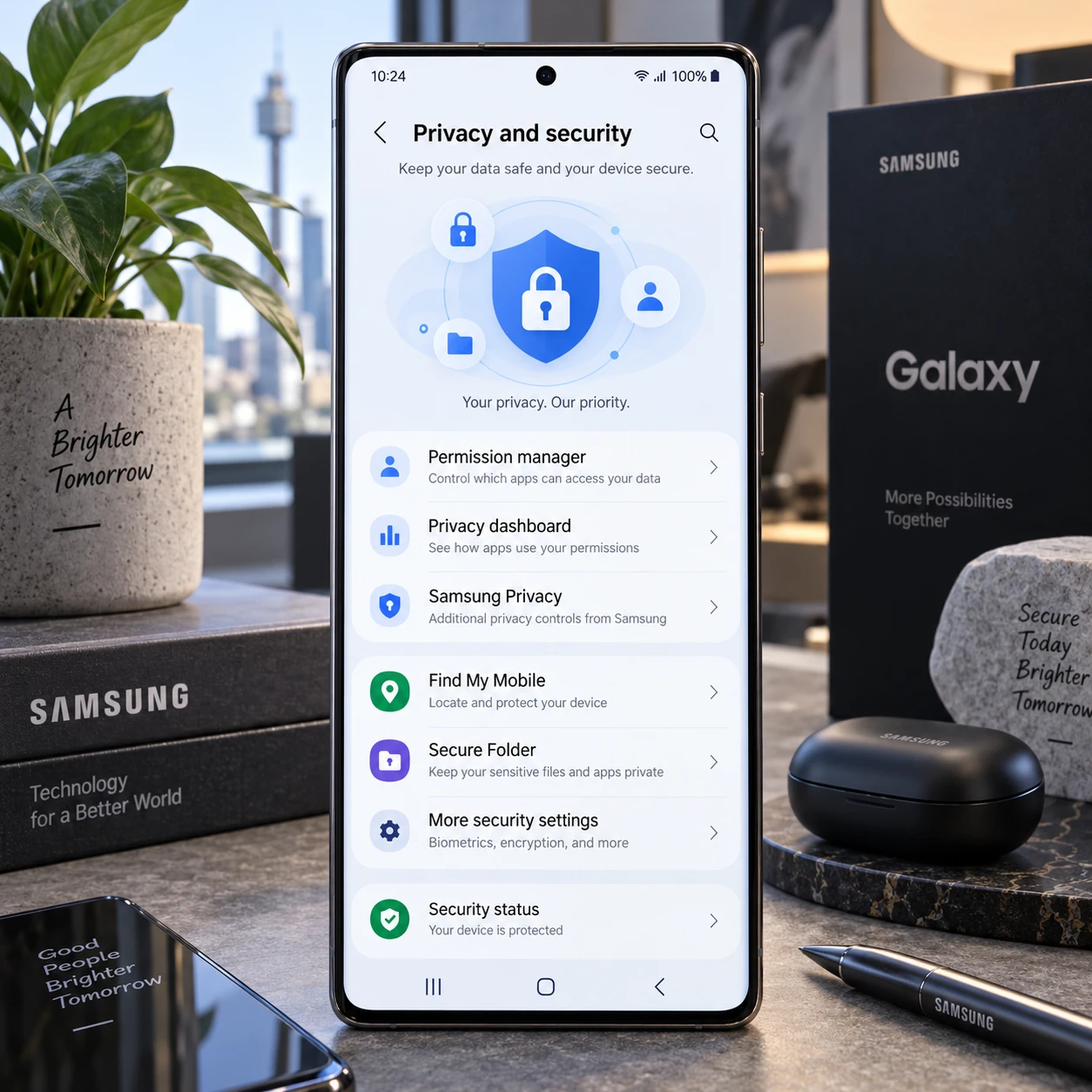
Un Samsung Galaxy contiene messaggi, foto, credenziali e dati di pagamento: proteggerli richiede più di un PIN. Le impostazioni di privacy e sicurezza di One UI aiutano a controllare quali app accedono ai dati, chi può sbloccare il telefono e come intervenire se il dispositivo sparisce.
I menu possono cambiare in base a modello, Paese e versione di One UI. Usa i percorsi indicati come punto di partenza e, se un’opzione non compare, cercala nella barra di ricerca delle Impostazioni.
Controlli iniziali e aggiornamenti di sicurezza
Per proteggere un Samsung Galaxy, installa gli aggiornamenti di One UI, Android e delle app: correggono vulnerabilità e migliorano le protezioni disponibili. Controlla gli aggiornamenti dalle Impostazioni e dal Galaxy Store e Google Play.
Per il sistema, apri Impostazioni > Aggiornamento software > Scarica e installa. Se possibile, abilita il download automatico e installa gli aggiornamenti quando il telefono è connesso al Wi-Fi e in carica. La frequenza e la durata del supporto dipendono dal modello: per verificare il periodo previsto, consulta le informazioni Samsung relative al tuo dispositivo.
Le app vanno aggiornate separatamente. Apri il Galaxy Store, entra in Menu e cerca Aggiornamenti; su Google Play, tocca l’icona del profilo e seleziona Gestisci app e dispositivo. Aggiornare solo il sistema lascia scoperti eventuali componenti non aggiornati, mentre aggiornare le app senza installare le patch di sistema non risolve le vulnerabilità del sistema operativo.
Evita di rimandare gli aggiornamenti di sicurezza per settimane. Se temi interruzioni, controlla prima lo spazio disponibile e fai un backup dei dati importanti. Un aggiornamento può modificare alcuni menu, quindi dopo l’installazione verifica che blocco schermo, permessi e funzioni di localizzazione siano ancora configurati come desideri.
Rivedere permessi e accessi delle app
Per controllare i permessi delle app su Samsung, apri Impostazioni > Sicurezza e privacy > Gestione autorizzazioni e seleziona una categoria, come posizione, fotocamera, microfono o contatti. Da qui puoi vedere quali app hanno accesso e revocare quello non necessario.
I nomi delle voci variano: puoi trovare Gestione autorizzazioni anche cercandola direttamente nelle Impostazioni. Per ogni autorizzazione, chiediti se serve davvero alla funzione dell’app. Un’app di navigazione può avere motivo di usare la posizione durante l’uso; una torcia, in genere, non ha bisogno di accedere ai contatti.
Controlla anche le autorizzazioni usate di recente, dove disponibili, e le notifiche sulla privacy che indicano l’uso di fotocamera e microfono. Per le app che non usi più, rimuovile oppure revoca i permessi. Android può inoltre sospendere l’attività o revocare automaticamente alcune autorizzazioni alle app inutilizzate; le opzioni possono dipendere dalla versione installata.
- Posizione: preferisci “Consenti solo mentre usi l’app” quando l’accesso in background non è indispensabile.
- Fotocamera e microfono: concedi l’accesso solo alle app che ne hanno una funzione chiara.
- Foto e file: se il sistema offre accesso limitato, seleziona solo gli elementi necessari.
Non negare automaticamente ogni richiesta: potresti compromettere funzioni legittime, come le indicazioni stradali o le chiamate video. L’obiettivo è concedere il minimo accesso utile, non rendere inutilizzabile il servizio.
Proteggere dispositivo e account Samsung
Un blocco schermo robusto protegge i dati locali, mentre la sicurezza dell’account Samsung protegge servizi e funzioni collegati al cloud. Configura entrambi: la biometria è comoda, ma va affiancata da un PIN, una password o una sequenza difficile da indovinare.
Vai in Impostazioni > Schermata di blocco e AOD > Tipo di blocco schermo, oppure cerca “blocco schermo”. Scegli un PIN non ovvio, evitando date di nascita e combinazioni ripetute. Se usi impronta digitale o riconoscimento del volto, ricorda che il metodo di riserva resta essenziale e può essere richiesto dopo un riavvio o in altre situazioni di sicurezza.
Valuta cosa mostrare quando il telefono è bloccato. In Notifiche schermata di blocco puoi nascondere i contenuti sensibili: così un codice di verifica o un messaggio privato non resta leggibile a chiunque abbia il dispositivo in mano. La scelta può ridurre la praticità delle anteprime, ma limita l’esposizione di informazioni personali.
Per l’Account Samsung, usa una password unica e attiva la verifica in due passaggi se disponibile. Controlla i dispositivi e le sessioni associati all’account, aggiorna i recapiti di recupero e non condividere codici temporanei. Applica la stessa attenzione all’account Google collegato: protegge servizi Android e può essere utile per ritrovare il telefono.
Usare Cartella protetta e altre funzioni di privacy
Cartella protetta crea un’area separata e protetta da PIN, password o dati biometrici, nella quale conservare copie di file e usare app selezionate. È utile per documenti o contenuti che non vuoi confondere con quelli accessibili dall’uso quotidiano del telefono.
Per configurarla, cerca “Cartella protetta” nelle Impostazioni oppure aprila dal pannello delle app. Accedi o crea un account Samsung se richiesto, scegli un metodo di blocco e aggiungi file o app. Le voci precise possono cambiare con One UI e con i criteri di disponibilità del dispositivo.
Ricorda che spostare una foto nella Cartella protetta non sempre elimina eventuali copie presenti nella Galleria, in un’app di messaggistica o in un servizio cloud. Verifica l’origine e le copie sincronizzate; controlla anche le opzioni di backup della Cartella protetta e conserva il metodo di sblocco. Se lo dimentichi, il recupero potrebbe essere limitato.
In Sicurezza e privacy puoi trovare altre opzioni, come controlli della privacy, autorizzazioni speciali e strumenti di protezione del dispositivo. Esaminale una alla volta: disattivare una protezione senza comprenderne l’effetto può ridurre la sicurezza o interrompere una funzione utile.
Prepararsi a smarrimento o furto
Per preparare un Samsung Galaxy allo smarrimento, attiva prima le funzioni di localizzazione e verifica che il dispositivo sia collegato agli account corretti. Le opzioni Samsung e Google possono aiutarti a localizzare, bloccare o proteggere il telefono, ma richiedono condizioni specifiche, come connessione e servizi attivi.
Nelle Impostazioni cerca Trova il mio dispositivo o Samsung Find; il nome e il percorso variano secondo la versione. Accedi all’Account Samsung e controlla che la funzione di ricerca e le opzioni disponibili siano abilitate. Verifica anche il servizio Google Trova il mio dispositivo e che la localizzazione sia attiva quando necessaria.
Prova ad accedere ai servizi di localizzazione da un altro dispositivo o da un browser, prima di averne bisogno. Se perdi il telefono, usa lo strumento appropriato per visualizzarne la posizione disponibile, farlo squillare o bloccarlo. La posizione potrebbe non essere aggiornata se il dispositivo è spento, offline o senza copertura. In caso di furto, non tentare un recupero rischioso: proteggi gli account, contatta l’operatore per bloccare la SIM e valuta la cancellazione remota solo dopo aver considerato che elimina i dati locali e può limitare ulteriori operazioni di localizzazione.
Checklist di manutenzione della privacy
Una revisione periodica delle impostazioni di privacy mantiene aggiornate le protezioni mentre cambiano app e abitudini. Ogni mese, o dopo un aggiornamento importante di One UI, controlla permessi, account, blocco schermo e strumenti di localizzazione.
- Installa gli aggiornamenti software e aggiorna le app dal Galaxy Store e da Google Play.
- Rivedi i permessi di posizione, fotocamera, microfono, contatti e file; rimuovi quelli non più necessari.
- Controlla PIN, biometria e contenuti mostrati nelle notifiche della schermata di blocco.
- Verifica le sessioni dell’Account Samsung e di Google e aggiorna i metodi di recupero.
- Controlla Cartella protetta, copie cloud e impostazioni di Trova il mio dispositivo.
Non esiste una configurazione identica per tutti: i nomi dei menu e le funzioni dipendono da modello Galaxy, versione di Android e One UI, area geografica e operatore. Se non trovi un’opzione, usa la ricerca nelle Impostazioni e controlla la guida ufficiale Samsung del tuo modello.
FAQ
Le risposte rapide aiutano a trovare le impostazioni essenziali, ma i percorsi possono variare tra dispositivi Galaxy e versioni di One UI.
Come si controllano i permessi delle app?
Apri Impostazioni, cerca Gestione autorizzazioni e seleziona la categoria da verificare, per esempio microfono o posizione. Puoi anche aprire la scheda di una singola app in Impostazioni > Applicazioni e controllare Autorizzazioni.
A cosa serve Cartella protetta?
Cartella protetta conserva app e contenuti in uno spazio separato, accessibile con un metodo di blocco. È utile per limitare l’accesso casuale, ma non sostituisce il backup e non elimina automaticamente le copie salvate altrove.
Cosa fare se si perde uno smartphone Samsung?
Accedi a Samsung Find o a Trova il mio dispositivo di Google da un altro dispositivo, prova a localizzarlo e bloccalo. Se sospetti un furto, contatta l’operatore per la SIM, cambia le password importanti e valuta la cancellazione remota in base ai dati a rischio.
Le impostazioni sono uguali su tutti i Galaxy?
No. Modello, versione di One UI, aggiornamenti e disponibilità regionale possono cambiare nomi, percorsi e funzioni. Cerca l’opzione nelle Impostazioni o consulta la documentazione Samsung riferita al dispositivo specifico.