
Galaxy Buds: come ottimizzare l’audio e risolvere i problemi di connessione
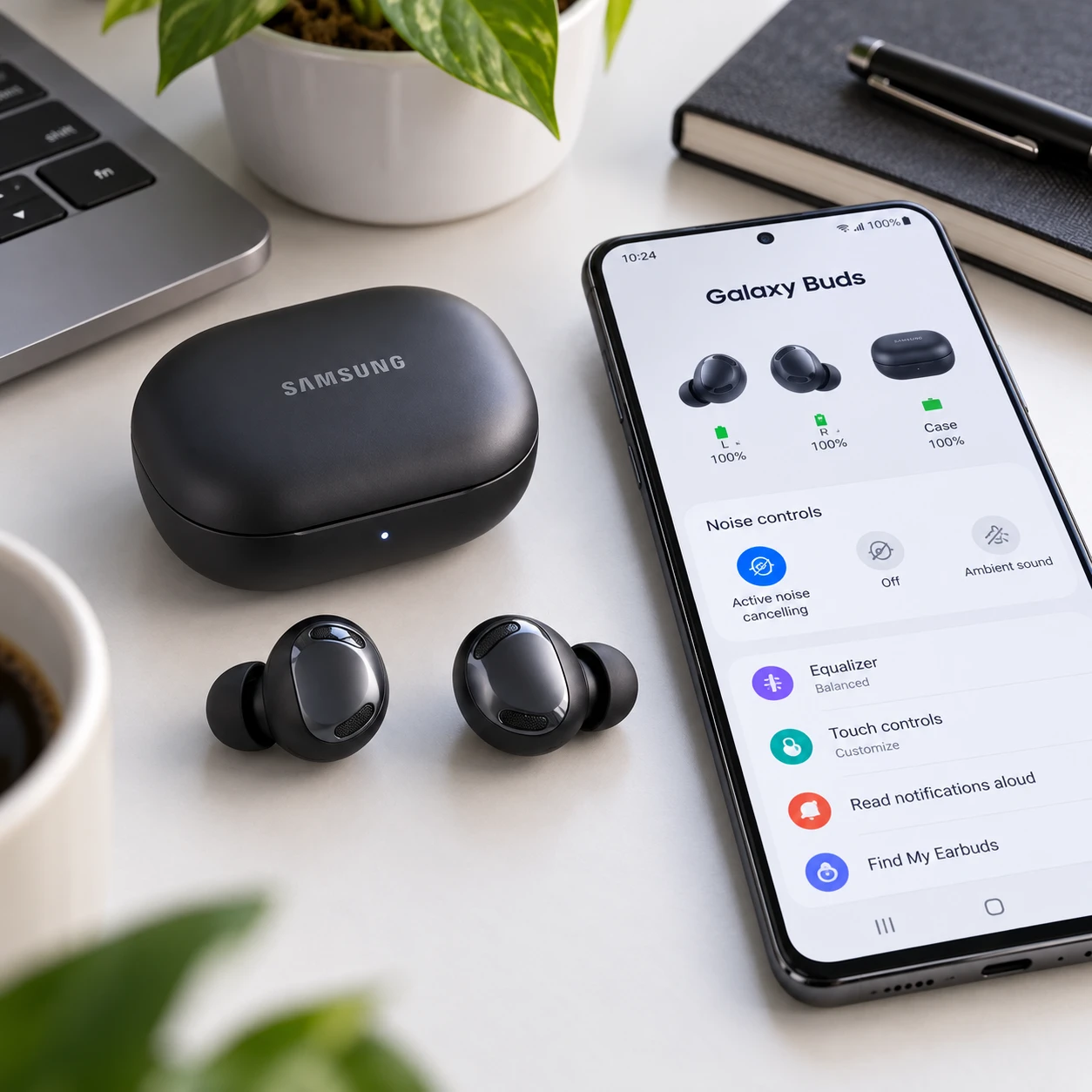
Un suono poco convincente o una connessione Bluetooth instabile non indicano per forza un guasto dei Galaxy Buds. Spesso bastano una verifica della carica, la scelta corretta dei gommini o pochi controlli nell’app Galaxy Wearable per migliorare l’ascolto e ritrovare un collegamento affidabile.
Menu e funzioni cambiano in base al modello, allo smartphone e alla versione software. Segui i controlli nell’ordine proposto: prima quelli rapidi e reversibili, poi aggiornamento software e reset, che conviene riservare ai problemi persistenti.
Verifica modello, carica e impostazioni iniziali
Per ottimizzare i Galaxy Buds, controlla prima modello, carica degli auricolari e della custodia e compatibilità con il dispositivo. Queste verifiche escludono le cause più comuni senza modificare le impostazioni audio.
Apri Galaxy Wearable, se disponibile sul tuo telefono, e verifica che gli auricolari compaiano nell’app. Controlla separatamente la batteria di ciascun Bud e della custodia di ricarica: un auricolare quasi scarico può interrompersi o comportarsi in modo diverso dall’altro. Se non vedi lo stato della batteria, rimetti entrambi gli auricolari nella custodia, assicurati che tocchino correttamente i contatti e attendi qualche minuto.
Controlla anche che il modello supporti la funzione che vuoi usare. Le opzioni come ANC, Suono ambientale, Audio a 360° e alcuni controlli di equalizzazione non sono disponibili su tutte le generazioni e possono richiedere uno smartphone Samsung compatibile. Per una prima prova, usa entrambi gli auricolari, puliti e ben inseriti: la tenuta influisce sulla percezione dei bassi e sull’efficacia della cancellazione del rumore.
Come migliorare l’audio dei Galaxy Buds
Per migliorare l’audio dei Galaxy Buds, regola l’equalizzatore in Galaxy Wearable e verifica la vestibilità prima di aumentare il volume. La tenuta corretta spesso cambia il risultato più di una regolazione aggressiva dei bassi.
Nell’app, cerca la sezione relativa alle impostazioni audio o all’equalizzatore. Prova un profilo preimpostato, poi ascolta lo stesso brano a volume moderato per confrontare il risultato. Un profilo con più bassi può dare corpo alla musica, ma rischia di coprire le voci; un’impostazione più brillante può rendere chiari dialoghi e dettagli, ma risultare affaticante durante sessioni lunghe. Scegli in base a ciò che ascolti, non solo al nome del profilo.
Se il tuo modello offre un test di adattamento o rilevamento della vestibilità, usalo seguendo le istruzioni nell’app. Prova i gommini forniti, uno alla volta, e muovi leggermente la testa: gli auricolari devono restare stabili senza pressione dolorosa. Quando la tenuta è insufficiente, i bassi possono sembrare deboli e l’ANC può ridurre meno il rumore esterno.
Audio a 360° e opzioni di audio spaziale, quando disponibili, possono rendere più avvolgenti film e contenuti compatibili. Il risultato dipende dal telefono, dall’app e dal formato riprodotto, quindi non aspettarti lo stesso effetto con ogni brano. Se una funzione peggiora la chiarezza o consuma più batteria senza esserti utile, disattivala.
Gestire ANC e modalità Suono ambientale
La cancellazione attiva del rumore (ANC) riduce parte dei suoni esterni, mentre la modalità Suono ambientale li lascia passare dai microfoni. Scegli la modalità in base a dove ti trovi e a quanto ti serve sentire l’ambiente.
In un luogo tranquillo o durante un viaggio, l’ANC può aiutare a concentrarsi sull’audio; per parlare con qualcuno o attraversare zone trafficate, il Suono ambientale è in genere più adatto. Le opzioni e i livelli disponibili dipendono dal modello. Su alcuni Galaxy Buds puoi controllare la modalità dall’app Galaxy Wearable o tramite il gesto configurato sullo stelo o sull’auricolare.
Se l’ANC sembra inefficace, verifica prima la vestibilità e rimuovi eventuali residui dalle griglie dei microfoni senza usare oggetti appuntiti o liquidi. Poi controlla nell’app che la modalità sia davvero attiva e che non sia stato assegnato un comando diverso. In ambienti molto rumorosi o con suoni improvvisi, l’ANC non elimina ogni rumore: è una riduzione, non un isolamento perfetto.
Collegare i Galaxy Buds a un dispositivo
Per collegare i Galaxy Buds, attiva il Bluetooth, apri la custodia vicino al dispositivo e seleziona gli auricolari dall’elenco di abbinamento. Su un telefono Samsung, Galaxy Wearable può guidare la configurazione e mostrare le funzioni disponibili.
Se è la prima associazione, indossa o estrai gli auricolari dalla custodia e attendi che entrino in modalità di abbinamento; la procedura precisa può variare per modello. Sul telefono apri le impostazioni Bluetooth, scegli il nome dei Galaxy Buds e conferma. Se compare una finestra di configurazione Samsung, segui i passaggi nell’app Galaxy Wearable.
Per collegarli a un dispositivo non Samsung, usa le impostazioni Bluetooth del telefono, tablet o computer. Alcune funzioni gestite da Galaxy Wearable potrebbero non essere disponibili, ma l’ascolto Bluetooth di base può funzionare. Per passare a un altro dispositivo, interrompi la riproduzione o disconnetti i Bud dal primo e selezionali dal menu Bluetooth del secondo. Il passaggio automatico e la connessione multipunto dipendono da modello e dispositivo: non tutti i Galaxy Buds supportano lo stesso comportamento.
Risolvere disconnessioni e problemi di abbinamento
Per risolvere disconnessioni o mancato abbinamento, controlla prima distanza, carica e stato del Bluetooth; poi riavvia i dispositivi e ripeti l’associazione. Procedere per gradi evita di cancellare configurazioni quando il problema dipende solo da un collegamento temporaneo.
- Riduci la distanza: tieni il telefono vicino agli auricolari e allontanati da ostacoli o fonti di interferenza. Pareti, ambienti affollati e molti dispositivi wireless possono rendere il segnale meno stabile.
- Controlla il Bluetooth: disattivalo e riattivalo sul telefono, quindi verifica che i Galaxy Buds non siano già collegati a un altro dispositivo nelle vicinanze.
- Riavvia telefono e auricolari: spegni e riaccendi il telefono. Riponi poi i Bud nella custodia, chiudi il coperchio per alcuni secondi e riaprilo.
- Rimuovi l’abbinamento precedente: nelle impostazioni Bluetooth del telefono, scegli i Galaxy Buds e usa l’opzione per dissociarli o dimenticarli. Avvia quindi una nuova associazione.
- Verifica app e aggiornamenti: aggiorna Galaxy Wearable e controlla il software degli auricolari, se riesci a connetterli.
Se il problema si presenta solo con un’app o durante le chiamate, prova anche un’altra app e una breve registrazione. Questo aiuta a capire se la causa riguarda i Bud, il telefono o una specifica applicazione. Evita di ripetere l’abbinamento molte volte senza prima eliminare la vecchia voce Bluetooth.
Quando aggiornare o ripristinare gli auricolari
Controlla gli aggiornamenti software quando Galaxy Wearable segnala una nuova versione o quando audio e connessione continuano a dare problemi. Considera il reset solo dopo aver provato riavvio, nuovo abbinamento e aggiornamento.
Per verificare la versione, apri Galaxy Wearable e cerca l’opzione di aggiornamento software degli auricolari, il cui nome può cambiare. Segui le indicazioni dell’app, mantieni i Bud vicini al telefono e assicurati che abbiano carica sufficiente. Non chiudere l’app o riporre gli auricolari durante l’installazione se le istruzioni chiedono di lasciarli collegati.
Il reset ripristina le impostazioni degli auricolari e può richiedere una nuova associazione; non è la prima soluzione da tentare per una singola interruzione. Se l’app offre la funzione, cerca il comando di ripristino nelle impostazioni generali dei Galaxy Buds e conferma solo dopo aver letto l’avviso. La procedura può variare in base al modello. In genere il reset non equivale a rimuovere il software installato, ma verifica le istruzioni specifiche nell’app prima di procedere.
Quando rivolgersi all’assistenza Samsung
Contatta l’assistenza Samsung se i Galaxy Buds non si ricaricano, presentano danni visibili o continuano a non funzionare dopo i controlli e il reset. Un guasto a batteria, microfono o componenti interni richiede una diagnosi che le impostazioni non possono sostituire.
Prima di chiedere supporto, annota il modello, il dispositivo usato, la versione software e quando si verifica il problema. Specifica se il difetto riguarda entrambi gli auricolari o uno solo, e se compare con più telefoni. Queste informazioni aiutano a distinguere un problema dei Bud da un’interferenza o da un’impostazione del dispositivo.
Se un auricolare si sente molto più piano, pulisci delicatamente la griglia secondo le indicazioni Samsung e controlla il bilanciamento audio nelle impostazioni di accessibilità del telefono. Se il volume resta sbilanciato anche dopo aver provato un altro dispositivo, evita di inserire spilli o liquidi nelle griglie e richiedi assistenza.
Domande frequenti sui Galaxy Buds
Perché i Galaxy Buds si disconnettono continuamente?
Le cause più comuni sono distanza e ostacoli, batteria bassa, interferenze Bluetooth o un collegamento attivo con un altro dispositivo. Avvicina il telefono, controlla la carica, riavvia il Bluetooth e ripeti l’abbinamento se il problema continua.
Come si ricollegano i Galaxy Buds a un telefono Samsung?
Attiva il Bluetooth e seleziona i Galaxy Buds tra i dispositivi associati. Se non si collegano, apri Galaxy Wearable, verifica che gli auricolari siano carichi e prova a dissociarli dalle impostazioni Bluetooth prima di abbinarli di nuovo.
Un reset cancella gli aggiornamenti degli auricolari?
Il reset è pensato per ripristinare le impostazioni e risolvere problemi persistenti, non per cancellare gli aggiornamenti software installati. Le modalità possono variare: controlla l’avviso mostrato da Galaxy Wearable per il tuo modello.
Perché un auricolare si sente più piano dell’altro?
Una griglia sporca, una vestibilità diversa o il bilanciamento audio del telefono possono ridurre il volume percepito. Controlla queste cause, prova gli auricolari su un altro dispositivo e rivolgiti all’assistenza se la differenza persiste.