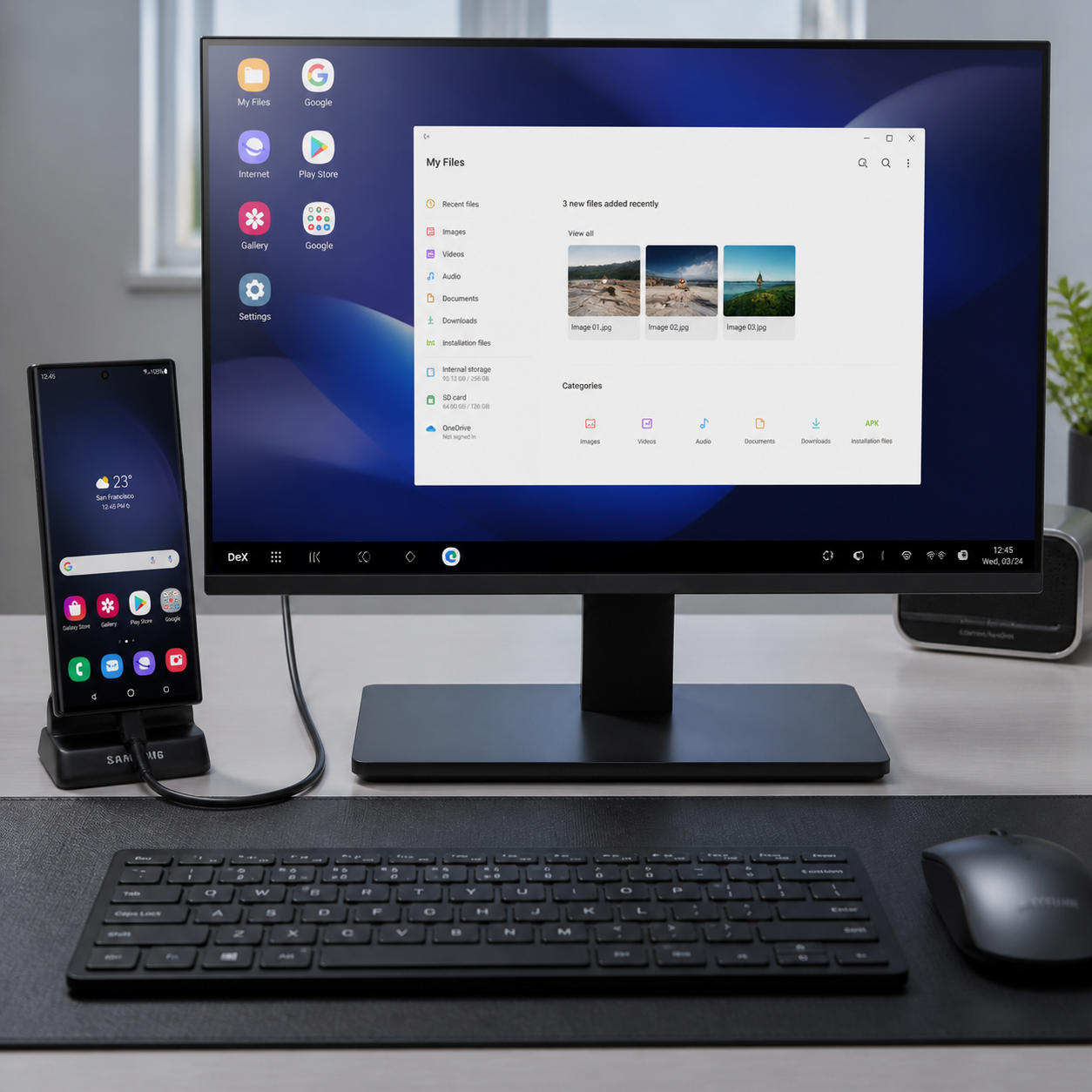
Personalizzazione avanzata su Samsung: come usare temi, widget e Good Lock
Perché personalizzare il tuo Samsung va oltre lo sfondo
La personalizzazione su One UI non si limita a cambiare l'immagine di sfondo: è possibile ridisegnare quasi ogni aspetto visivo e funzionale del dispositivo, dalla schermata di blocco fino alle animazioni di sistema. Questo livello di controllo è uno dei punti di forza dei dispositivi Samsung Galaxy, e molti utenti non lo sfruttano nemmeno a metà.
Pensaci: ogni volta che sblocchi il telefono, interagisci con un'interfaccia che può rispecchiare il tuo stile, le tue abitudini e le tue priorità. Un layout pensato bene riduce il tempo che passi a cercare app, mentre un tema coerente rende l'esperienza visiva più piacevole ogni giorno.
One UI offre tre livelli di personalizzazione: le opzioni base (sfondo, dimensione testo), quelle intermedie (temi e widget dalla Galaxy Store) e quelle avanzate tramite Good Lock. Questa guida ti accompagna attraverso tutti e tre, con azioni concrete che puoi eseguire subito.
Temi Samsung: come sceglierli e applicarli dalla Galaxy Store
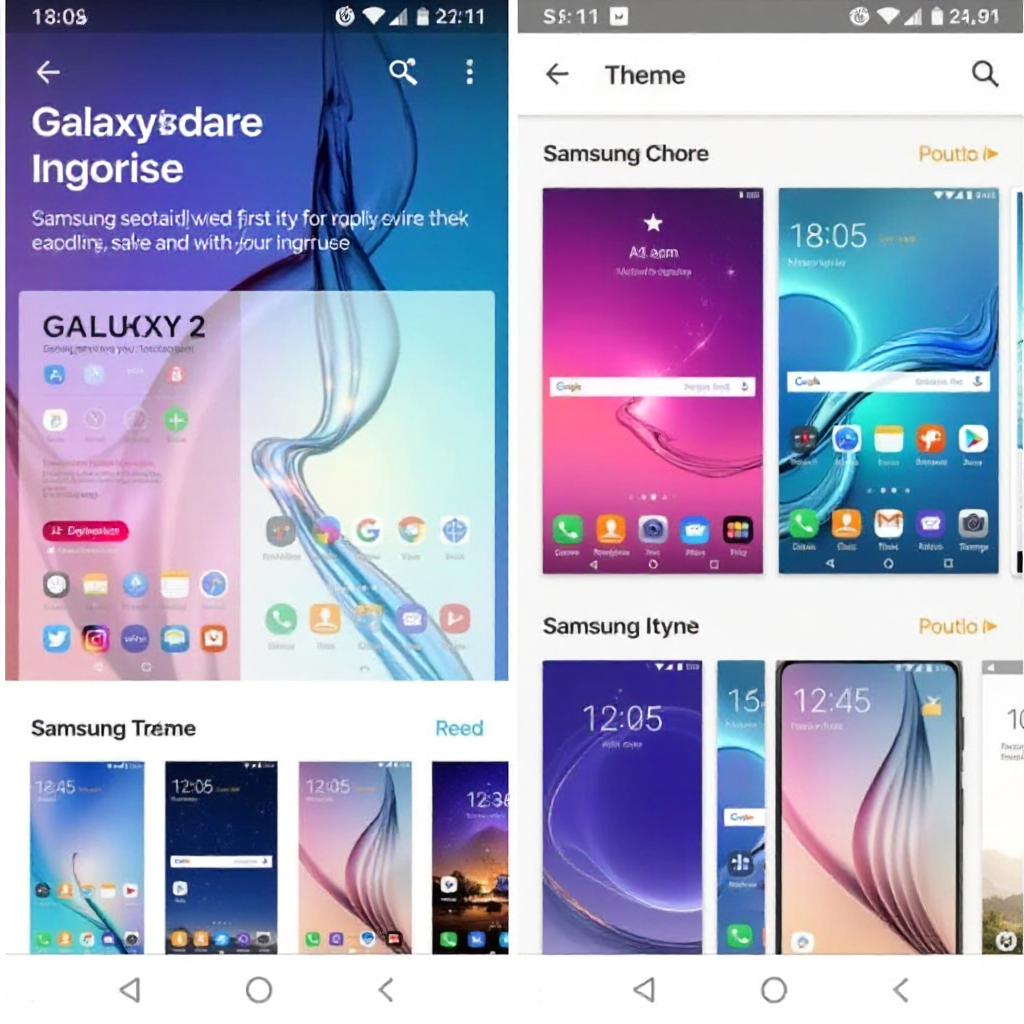
Un tema Samsung è un pacchetto completo che modifica icone, sfondi, suoni di sistema e talvolta anche l'aspetto delle notifiche, tutto in un colpo solo. Per trovarne uno, apri la Galaxy Store e vai alla sezione "Temi".
La navigazione è intuitiva: puoi filtrare per stile (minimalista, colorato, dark), per popolarità o per novità. Prima di scaricare, controlla sempre l'anteprima completa — molti temi mostrano bene la schermata home ma trascurano quella delle impostazioni, e il risultato finale può essere meno coerente di quanto sembri.
Per applicare un tema scaricato:
- Vai su Impostazioni → Sfondo e stile → Temi
- Seleziona il tema dalla libreria e tocca "Applica"
- Scegli se applicare solo lo sfondo o l'intero pacchetto (icone incluse)
Un consiglio pratico: se un tema ti piace ma le icone no, puoi applicare il tema e poi sostituire solo il pacchetto icone con un altro dalla Galaxy Store. One UI permette questa combinazione senza problemi.
Widget: personalizzare la schermata home con informazioni utili
I widget sono elementi interattivi che mostrano informazioni in tempo reale direttamente sulla schermata home, senza dover aprire nessuna app. Meteo, calendario, orologio, note rapide, statistiche di salute: tutto a colpo d'occhio.
Per aggiungere un widget su One UI, tieni premuto su uno spazio vuoto della schermata home, poi tocca "Widget". Comparirà l'elenco di tutti i widget disponibili, sia delle app Samsung che di quelle di terze parti installate sul dispositivo.
Alcune cose da sapere sulla gestione dei widget:
- Puoi ridimensionarli tenendo premuto sul widget già posizionato e trascinando i bordi
- I widget "impilati" (stack) permettono di sovrapporre più widget nello stesso spazio, scorrendo tra loro con un gesto
- Alcuni widget Samsung, come quello di Samsung Health o Orologio, offrono più varianti grafiche tra cui scegliere
Per una schermata home funzionale, il criterio migliore è questo: inserisci solo le informazioni che controlli almeno tre volte al giorno. Tutto il resto occupa spazio visivo senza aggiungere valore reale.
Cos'è Good Lock e come si installa
Good Lock è l'app ufficiale Samsung per la personalizzazione avanzata di One UI. È gratuita, sicura e sviluppata direttamente da Samsung — non richiede root né modifiche non ufficiali. Funziona come hub centrale da cui scaricare singoli moduli, ognuno dedicato a una specifica area dell'interfaccia.
Per installarla, apri la Galaxy Store e cerca "Good Lock". L'app è disponibile per la maggior parte dei dispositivi Samsung Galaxy con One UI 3.0 o versioni successive. Una volta installata, troverai due sezioni principali: Life Up (personalizzazione estetica) e Make Up (funzionalità e produttività).
Il sistema a moduli è il punto di forza: invece di un'app monolitica, scarichi solo ciò che ti serve. Questo mantiene l'app leggera e ti permette di aggiornare ogni modulo in modo indipendente direttamente dalla Galaxy Store.
I moduli Good Lock più utili per la personalizzazione
Good Lock include decine di moduli, ma alcuni sono particolarmente utili per chi vuole trasformare l'aspetto e il comportamento del proprio Samsung Galaxy. Ecco i principali:
Theme Park
Theme Park è il modulo per creare temi completamente personalizzati partendo dai propri colori o da una foto. Permette di modificare la palette cromatica dell'intera interfaccia One UI, inclusi menu, notifiche e app di sistema.
Lock Star
Lock Star trasforma la schermata di blocco in qualcosa di molto più personale: puoi aggiungere widget, cambiare lo stile dell'orologio, personalizzare i tasti di accesso rapido e modificare il layout generale. È il modulo da usare se passi molto tempo a guardare il telefono senza sbloccarlo.
QuickStar
QuickStar interviene sul pannello delle notifiche e dei controlli rapidi. Puoi riorganizzare i tile, cambiarne l'aspetto e modificare il comportamento dello swipe verso il basso.
Home Up
Home Up aggiunge funzionalità extra alla schermata home: cartelle personalizzate, layout a griglia modificabile e opzioni di scorrimento tra le pagine. Utile se hai molte app e vuoi un'organizzazione più precisa.
AOD e Nice Shot
Il modulo dedicato all'AOD (Always On Display) permette di scegliere stili di orologio, aggiungere immagini e personalizzare cosa appare quando lo schermo è in standby. Nice Shot, invece, gestisce le opzioni avanzate per gli screenshot.
Creare un tema personalizzato con Theme Park
Con Theme Park puoi costruire un tema unico in pochi minuti, partendo da una foto o scegliendo manualmente i colori. Il risultato viene applicato all'intera interfaccia One UI, incluse le app di sistema.
Ecco come procedere passo dopo passo:
- Apri Good Lock e seleziona Theme Park dalla sezione Life Up
- Tocca il pulsante "+" per creare un nuovo tema
- Scegli "Crea da foto" per estrarre automaticamente una palette da un'immagine, oppure seleziona i colori manualmente
- Regola i colori principali, secondari e di accento usando i cursori
- Visualizza l'anteprima in tempo reale su diverse schermate (home, impostazioni, notifiche)
- Dai un nome al tema e tocca "Applica"
Il vantaggio rispetto ai temi della Galaxy Store è il controllo totale sulla palette cromatica. Lo svantaggio è che Theme Park non modifica le icone delle app — per quello, dovrai comunque scaricare un pacchetto icone separato.
Consigli per una personalizzazione coerente ed efficace
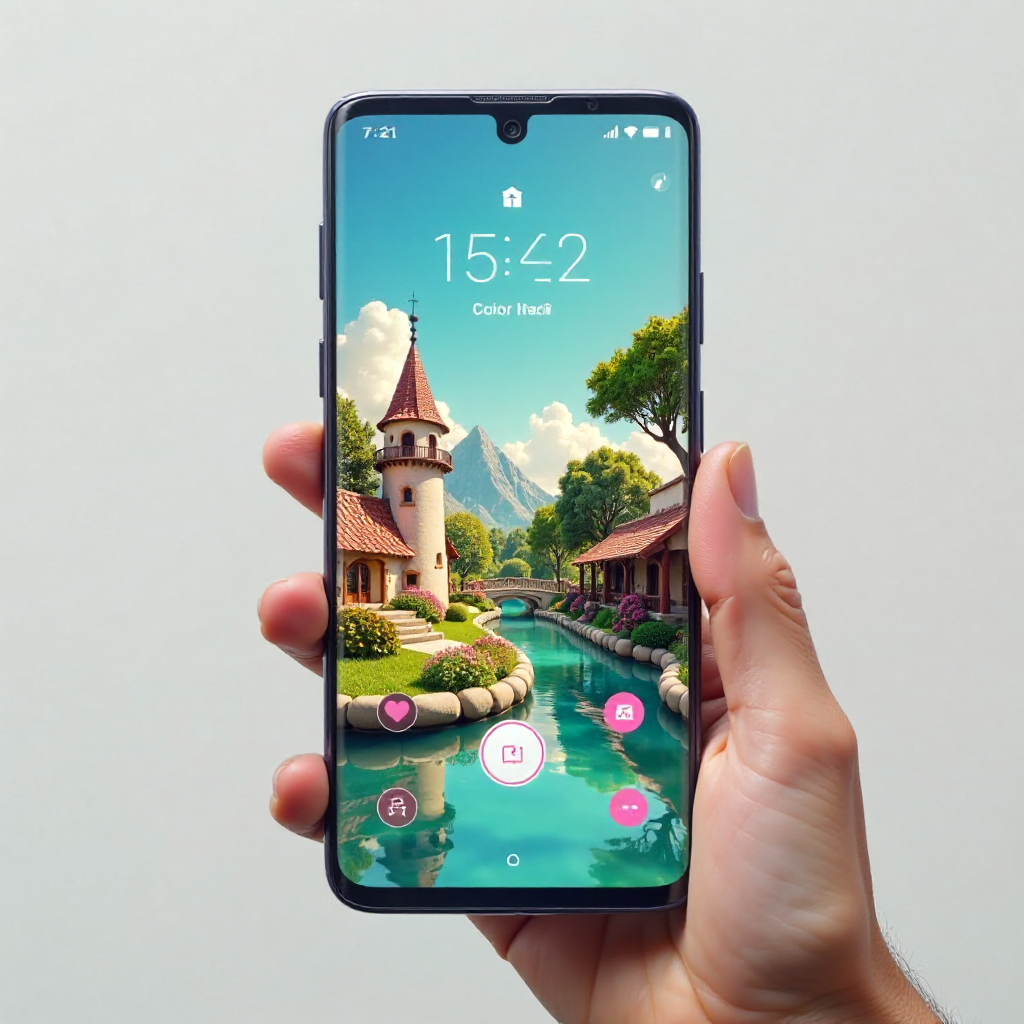
La personalizzazione funziona meglio quando tutti gli elementi visivi parlano la stessa lingua: colori, forme e stile devono essere coerenti tra schermata home, schermata di blocco e AOD.
Qualche indicazione pratica per ottenere un risultato armonioso:
- Parti da una palette di 2-3 colori e usala come riferimento per tema, widget e sfondo
- Scegli widget con uno stile grafico compatibile con il tema (evita di mescolare widget coloratissimi con un tema dark minimalista)
- Usa Lock Star per replicare lo stesso orologio o stile anche sulla schermata di blocco
- Mantieni l'AOD semplice: un orologio pulito funziona meglio di uno schermo affollato di informazioni
Un errore comune è installare troppi moduli Good Lock contemporaneamente. Ogni modulo consuma risorse in background — inizia con uno o due, valuta l'impatto sulla batteria, poi aggiungi gli altri gradualmente.
La community Samsung è una risorsa preziosa per trovare ispirazione: molti utenti condividono le proprie configurazioni con screenshot dettagliati e lista dei moduli usati. È il modo più veloce per scoprire combinazioni che non avresti pensato di provare.
FAQ sulla personalizzazione Samsung
Good Lock è disponibile su tutti i dispositivi Samsung?
Good Lock è compatibile con la maggior parte dei dispositivi Samsung Galaxy che eseguono One UI 3.0 o versioni successive. Alcuni modelli di fascia bassa o versioni molto datate potrebbero non supportarla. La disponibilità dipende anche dalla regione: in alcuni paesi l'app non è presente nella Galaxy Store locale, ma può essere scaricata tramite la versione internazionale dello store.
I temi scaricati dalla Galaxy Store sono gratuiti o a pagamento?
Entrambe le opzioni esistono. La Galaxy Store offre una selezione di temi gratuiti, ma molti dei design più curati sono a pagamento (generalmente tra 1 e 4 euro). Prima di acquistare, controlla sempre l'anteprima completa e le recensioni degli altri utenti.
Posso usare widget di app di terze parti su One UI?
Sì. Qualsiasi app installata sul dispositivo che supporti i widget Android può mettere a disposizione i propri widget sulla schermata home di One UI. Tieni premuto sulla schermata home, vai su "Widget" e scorri l'elenco per vedere tutte le opzioni disponibili, incluse quelle delle app di terze parti.
Come faccio a ripristinare le impostazioni originali dopo aver applicato un tema?
Vai su Impostazioni → Sfondo e stile → Temi e seleziona il tema predefinito Samsung (di solito chiamato "Default" o "One UI"). Tocca "Applica" per ripristinare l'aspetto originale. Se hai modificato anche le icone, dovrai ripristinare separatamente il pacchetto icone predefinito dalla stessa sezione.
Good Lock aggiorna i moduli automaticamente?
I moduli Good Lock vengono aggiornati tramite la Galaxy Store, ma l'aggiornamento automatico dipende dalle impostazioni dello store sul tuo dispositivo. Per verificare manualmente, apri la Galaxy Store, vai su "Menu → Aggiornamenti" e controlla se ci sono nuove versioni disponibili per i moduli installati.