

Schermo nero, surriscaldamento e blocchi sul tuo Samsung: come risolverli passo dopo passo
Tre problemi, un filo comune: il tuo Samsung Galaxy smette di rispondere nel momento meno opportuno. Che si tratti di uno schermo che non si accende, di un dispositivo rovente tra le mani o di un'app che si inceppa senza motivo, la buona notizia è che nella maggior parte dei casi la soluzione è a portata di mano. Questa guida ti accompagna passo dopo passo, partendo sempre dal rimedio più semplice.
Schermo nero: perché succede e come reagire subito
Lo schermo nero su un Samsung Galaxy ha quasi sempre tre cause principali: batteria completamente scarica, crash del software oppure, più raramente, un danno fisico al display. Prima di preoccuparti, prova le azioni base nell'ordine indicato.
La prima mossa è collegare il dispositivo al caricatore originale e attendere almeno 10-15 minuti. Se la batteria era esaurita, comparirà l'icona di ricarica. Se lo schermo resta buio anche con corrente, il problema è quasi certamente software.
In questo caso, il riavvio forzato è il tuo miglior alleato. Su quasi tutti i modelli Samsung Galaxy recenti si esegue tenendo premuti contemporaneamente il tasto di accensione e il tasto volume giù per 7-10 secondi, finché il dispositivo non vibra e si riavvia. È un'operazione sicura che non cancella nessun dato.
Se dopo il riavvio forzato lo schermo torna a funzionare, il problema era probabilmente un crash isolato del sistema operativo. Se invece il display rimane nero con il dispositivo acceso (senti vibrazioni o suoni), potrebbe esserci un problema al pannello: in quel caso è meglio non procedere con tentativi ulteriori e valutare l'assistenza tecnica.
Il dispositivo si blocca o non risponde: soluzioni rapide
Quando il Samsung si blocca o smette di rispondere ai tocchi, il riavvio forzato risolve il problema nella grande maggioranza dei casi. Se i blocchi si ripetono con frequenza, bisogna andare un po' più a fondo.
Un secondo passo efficace è la pulizia della cache di sistema. Vai in Impostazioni → Cura del dispositivo → Archiviazione e usa la funzione di pulizia integrata. La cache accumulata da app e sistema può rallentare sensibilmente le prestazioni, specialmente dopo aggiornamenti di One UI.
Se i blocchi si verificano solo usando certe app, avvia il dispositivo in modalità provvisoria: tieni premuto il tasto di accensione, poi tieni premuta l'opzione "Spegni" sullo schermo finché non appare la richiesta di avvio in modalità provvisoria. In questa modalità vengono disabilitate tutte le app di terze parti. Se il telefono funziona normalmente, l'app responsabile è tra quelle installate di recente.
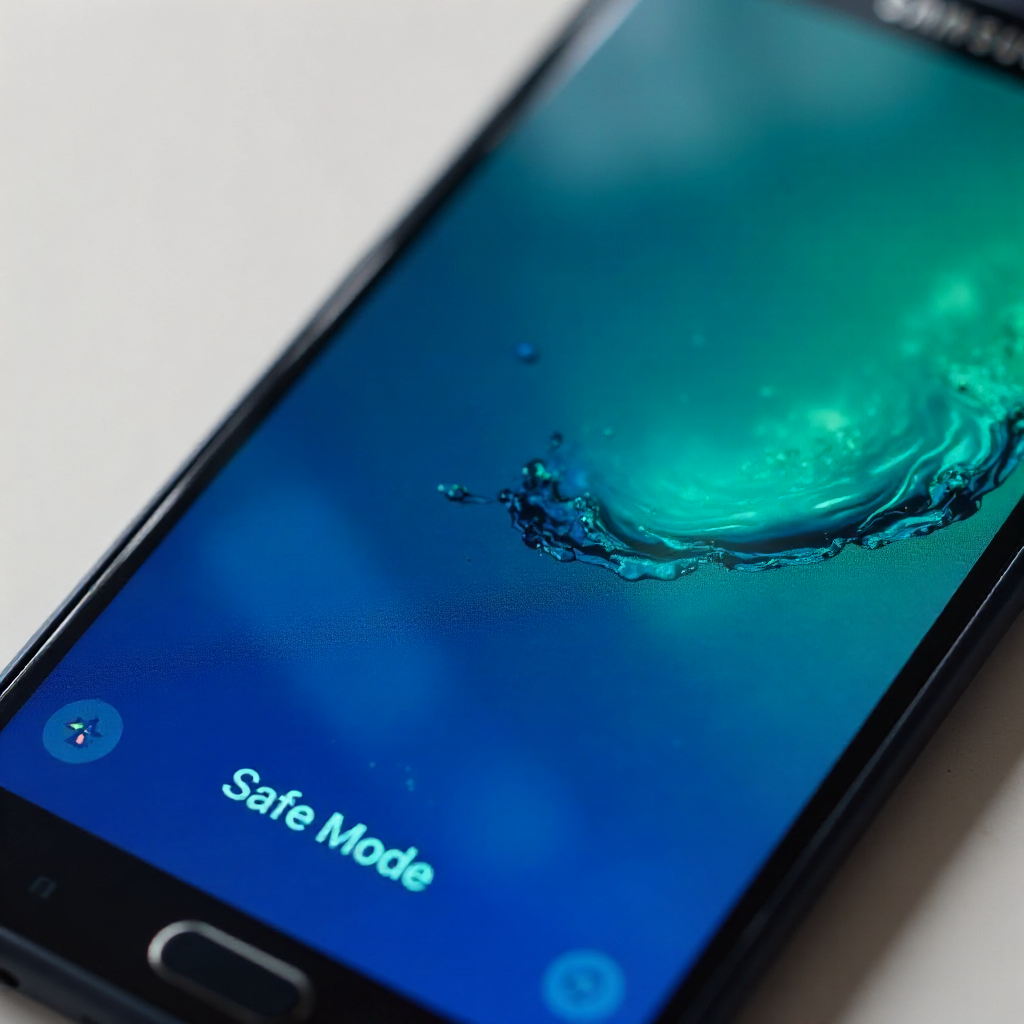
Per uscire dalla modalità provvisoria basta riavviare normalmente. Nessun dato viene cancellato: è uno strumento diagnostico, non una procedura distruttiva.
Surriscaldamento del Samsung: cause e rimedi pratici
Un certo aumento di temperatura durante l'uso intensivo è normale, ma quando il Samsung diventa difficile da tenere in mano o mostra l'avviso di temperatura del dispositivo, è il momento di intervenire.
Le cause più frequenti sono: gaming prolungato o streaming video ad alta risoluzione, ricarica rapida in ambienti già caldi, troppe app attive in background, e aggiornamenti di sistema in corso. In estate, lasciare il telefono esposto al sole diretto può portare il dispositivo a spegnersi autonomamente come misura di protezione.
Le azioni correttive immediate:
- Chiudi le app in background dal pannello multitasking
- Riduci la luminosità dello schermo e disattiva il 5G o il Bluetooth se non ti servono
- Rimuovi la cover durante la ricarica, specialmente se usi la ricarica rapida
- Sposta il dispositivo in un ambiente fresco e ombreggiato
- Attiva la modalità risparmio energetico da Impostazioni → Cura del dispositivo → Batteria
Se il surriscaldamento è costante anche in condizioni di uso leggero, potrebbe indicare un problema alla batteria o un processo di sistema impazzito. In quel caso, Samsung Members può aiutarti a identificare quale componente sta consumando risorse in modo anomalo.
Aggiornamenti software e app: il loro ruolo nei problemi più comuni
Un sistema One UI non aggiornato è spesso la causa nascosta di schermo nero, blocchi e surriscaldamento. Gli aggiornamenti correggono bug, migliorano la gestione della batteria e ottimizzano le prestazioni del processore.
Controlla la disponibilità di aggiornamenti da Impostazioni → Aggiornamento software → Scarica e installa. Se un aggiornamento recente ha invece peggiorato le cose, è utile sapere che Samsung a volte rilascia patch correttive entro pochi giorni: tieniti aggiornato tramite la community ufficiale.
Sul fronte delle app, le cause di blocchi e surriscaldamento sono spesso app mal ottimizzate o con permessi eccessivi. Vai in Impostazioni → App, seleziona le app sospette e prova a cancellare cache e dati. Se il problema persiste, disinstalla l'app e verifica se il comportamento anomalo scompare.
Un errore comune è ignorare gli aggiornamenti automatici delle app dal Galaxy Store o dal Play Store. Un'app non aggiornata può contenere bug noti che causano crash ripetuti, e il fix è già disponibile ma non installato.
Quando usare il ripristino delle impostazioni di fabbrica
Il ripristino delle impostazioni di fabbrica è l'ultima risorsa: cancella tutti i dati personali e riporta il dispositivo allo stato originale. Va considerato solo dopo aver esaurito tutte le altre opzioni.
Prima di procedere, fai un backup completo. Su Samsung puoi usare Impostazioni → Account e backup → Backup dati per salvare contatti, foto, app e impostazioni su Samsung Cloud o su un PC tramite Smart Switch. Non saltare questo passaggio: il ripristino è irreversibile.
Per avviare il ripristino vai in Impostazioni → Gestione generale → Ripristina → Ripristino dati di fabbrica. Il processo richiede generalmente 10-20 minuti. Alla fine, il dispositivo si riavvierà come se fosse nuovo.
Quando ha senso farlo? Se blocchi e rallentamenti persistono dopo aver provato tutte le soluzioni precedenti, o se stai vendendo il dispositivo e vuoi cancellare i tuoi dati in modo sicuro. Non è necessario per un singolo episodio di schermo nero o per un surriscaldamento occasionale.
Strumenti Samsung integrati per la diagnostica
Samsung offre strumenti di diagnostica integrati che molti utenti non conoscono. L'app Samsung Members, preinstallata sui Galaxy, include una sezione "Diagnostica" che testa in pochi minuti touch screen, fotocamera, altoparlanti, sensori e connettività.
Per accedervi, apri Samsung Members, vai nella scheda Supporto e seleziona Diagnostica del telefono. Puoi eseguire test singoli o una scansione completa. Il risultato ti dice subito se un componente hardware mostra anomalie, aiutandoti a capire se il problema è risolvibile via software o richiede intervento fisico.
One UI include anche la sezione Cura del dispositivo nelle Impostazioni, che monitora batteria, archiviazione, RAM e sicurezza in un unico pannello. Usarla regolarmente una volta a settimana è un buon modo per prevenire i problemi prima che diventino critici.
Quando rivolgersi al Centro assistenza Samsung
Alcuni problemi non si risolvono in autonomia, e riconoscerli in tempo evita di peggiorare la situazione. Contatta il Centro assistenza Samsung se riscontri uno o più di questi segnali:
- Lo schermo rimane nero anche dopo riavvio forzato e ricarica prolungata
- Il dispositivo si surriscalda anche in standby, senza app attive
- Compaiono righe o macchie sul display
- Il telefono si spegne improvvisamente con batteria ancora carica
- I blocchi persistono anche dopo il ripristino di fabbrica
Puoi trovare il centro assistenza più vicino o aprire una richiesta di supporto direttamente dall'app Samsung Members, oppure visitare il sito ufficiale Samsung. Se il dispositivo è ancora in garanzia, molti di questi interventi sono coperti senza costi aggiuntivi. Non tentare riparazioni fai-da-te: oltre al rischio di danni ulteriori, potresti invalidare la garanzia.
Domande frequenti
Come si esegue un riavvio forzato su un Samsung Galaxy?
Tieni premuti contemporaneamente il tasto di accensione e il tasto volume giù per circa 7-10 secondi. Quando il dispositivo vibra e lo schermo si spegne, rilascia i tasti: il Samsung si riavvierà automaticamente. Questa procedura funziona su quasi tutti i modelli Galaxy recenti e non cancella nessun dato.
Il surriscaldamento del Samsung durante la ricarica è normale?
Un leggero aumento di temperatura durante la ricarica rapida è normale. Diventa un problema se il dispositivo è difficile da toccare o mostra l'avviso di temperatura. In quel caso, rimuovi la cover, sposta il telefono in un posto fresco e non usarlo mentre carica.
Cosa fare se lo schermo rimane nero anche dopo il riavvio?
Se il dispositivo è acceso (vibra o emette suoni) ma lo schermo è nero, potrebbe esserci un problema al display. Collega il Samsung a un monitor esterno tramite adattatore USB-C se disponibile, oppure contatta direttamente il Centro assistenza Samsung per una valutazione hardware.
La modalità provvisoria cancella i dati del telefono?
No. La modalità provvisoria è solo uno strumento diagnostico che disabilita temporaneamente le app di terze parti. I tuoi dati, foto, messaggi e impostazioni rimangono intatti. Per uscire dalla modalità provvisoria basta riavviare normalmente il dispositivo.
Quanto tempo ci vuole per ripristinare un Samsung alle impostazioni di fabbrica?
Il processo richiede generalmente tra i 10 e i 20 minuti, a seconda del modello e della quantità di dati presenti. Dopo il ripristino, la configurazione iniziale richiede altri 10-15 minuti. Considera un'ora di tempo totale per essere tranquillo, backup incluso.